


 今すぐダウンロード
 今すぐダウンロード



2025年07月09日 mia
2025年07月09日 mia
大切なブルーレイディスクも、長年使っているうちに傷がついてしまったり、突然読み取れなくなったりすることがありますよね。またブルーレイディスクは物理メディアのため、リビングのプレーヤーでしか視聴できず、寝室のタブレットや通勤中のスマホで気軽に楽しめないのが難点です。特に、レンタルしたブルーレイは返却期限があるため、じっくりと何度も鑑賞することが難しく、せっかくの名作を十分に味わえないまま返却してしまうケースも少なくありません。
こうした課題を解決するために、ブルーレイの内容をデジタルファイルとして保存し、様々なデバイスで自由に視聴できる環境を整えることが重要になってきました。
本記事では市販・レンタル・録画ブルーレイに対応したソフトから、初心者向け無料ツールまで12本を厳選し、実際に試した経験を基に性能と使い勝手を解説します。
目次CLOSE
ブルーレイリッピングとコピーの違いは、リッピングがMP4などの汎用動画形式への変換で「マルチデバイス再生」を実現するのに対し、コピーはディスク構造を丸ごと複製して「完全バックアップ」を作成する点です。
ブルーレイリッピングとは、ブルーレイディスク内の映像・音声データを抽出し、MP4やMKVなどの汎用的なデジタルファイル形式に変換する技術です。この処理により、元のブルーレイの画質を保ちながら、スマートフォンやタブレット、パソコンなど様々なデバイスで再生可能な形式に変換できます。主な目的は「視聴の利便性向上」であり、外出先での視聴や複数デバイスでの共有を可能にします。
一方、ブルーレイコピーは、ブルーレイディスクの内容をそのままの形で複製する技術です。出力形式はISOイメージファイル、ブルーレイフォルダ、または新しいブルーレイディスクとなり、元のディスク構造やメニュー機能を完全に保持します。主な目的は「バックアップ作成」であり、オリジナルディスクの劣化や破損に備えた保険的な役割を果たします。
Leawo Blu-ray変換は、ブルーレイを高画質でリッピングする専門ソフトとして人気が高く、ほぼすべてのBlu-rayやDVDをMP4、MKV、AVIなどの動画・音声ファイルに変換する最高のブルーレイリッピングソフトです。AACS、BD+、MKBなど主要なコピーガードを解除できるため、市販・レンタルブルーレイもストレスなくリッピングできます。特にブルーレイからMP4への変換において高い性能を発揮し、元の画質を保ちながら効率的な圧縮を実現します。
また、動画のトリムや結合、透かし追加など編集機能も充実しており、ブルーレイ・DVDを編集する可能です。さらに、マルチコアCPUやGPUによるハードウェア加速に対応しており、大容量ブルーレイ映画も高速にリッピングできます。

Leawo Blu-ray変換の使い方は非常にシンプルで、以下の4つのステップに分けられます。また、詳しい操作手順と設定方法についてはこちらのガイドをご覧ください。

メリット
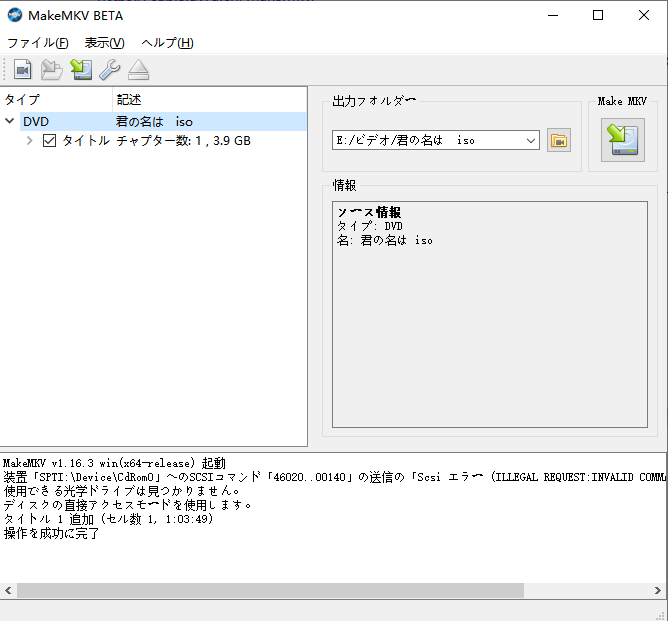
MakeMKVは無料でブルーレイをMKVにリッピングできるシンプルかつ強力なツールです。AACSやBD+などのコピーガード解除に対応し、字幕や音声トラックを自由に選択できるため、不要なデータを省いてファイルサイズを調整可能です。動作が軽快で初心者でも扱いやすく、Windows、Mac、Linuxに対応しています。
MakeMKVの使い方は非常にシンプルで、ブルーレイディスクを挿入するだけで自動的にタイトルを検出し、そして無劣化でのMKV変換を実現します。MakeMKVの無料版でも制限なく使用でき、ブルーレイを無劣化でリッピングを求めるユーザーには最適な選択肢です。
メリット
デメリット
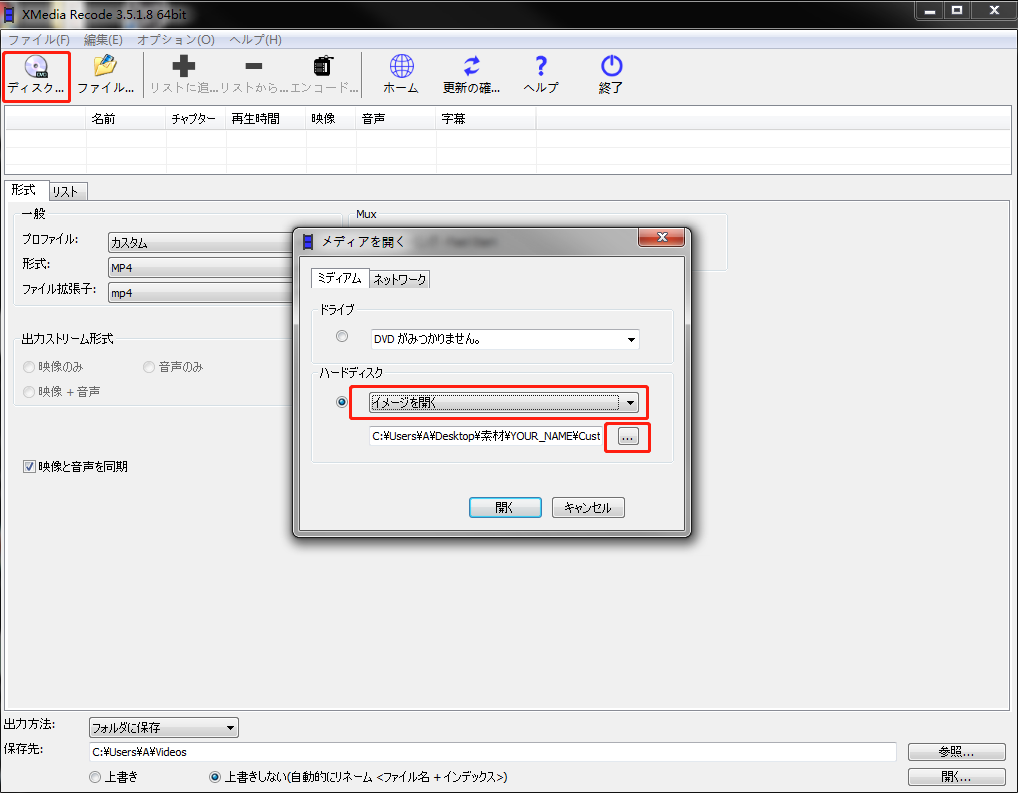
XMedia RecodeはWindowsでブルーレイを無料でリッピングできる多機能動画変換ソフトです。MP4やMKVなど多くの動画・音声フォーマットに対応し、ブルーレイやDVDのリッピングも可能です。動画のクロップ、音量調整、字幕合成、解像度変更など編集機能も備え、無料ながら幅広い用途に使えます。
XMedia Recodeの使い方は少し複雑ですが、ブルーレイからMP4への変換からブルーレイからAVIへの変換まで、幅広い出力形式をサポートしています。日本語対応で操作も比較的わかりやすく、Windowsユーザーに特におすすめです。
メリット
デメリット
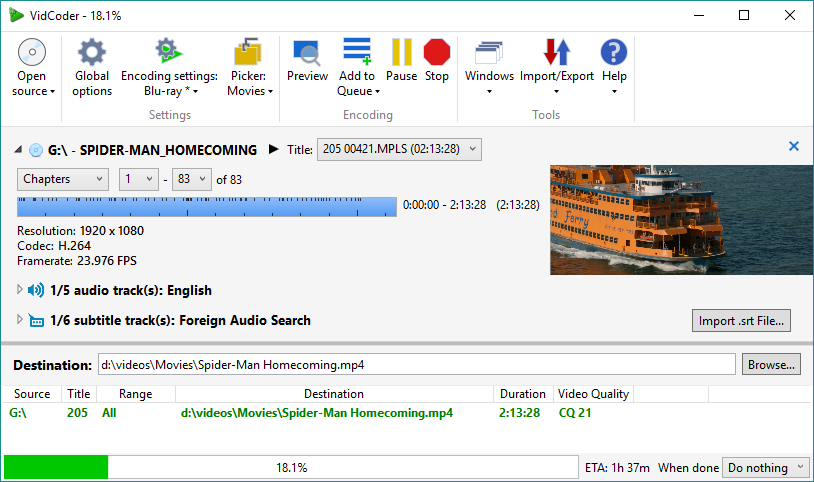
VidCoderは、HandBrakeエンジンをベースとした無料リッピングソフトで、DVDやブルーレイ、ISOファイルをMP4やMKVへの高圧縮・高画質変換が得意ですVidCoderの使い方は比較的簡単ながら高品質な変換を実現します。字幕追加や動画のトリミングなど基本的な編集機能も備えています。日本語インターフェースがあり、Windows 10/11に対応しています。
VidCoderはエンコード方式を採用しているため、2時間のブルーレイ映画のリッピングには通常1〜2時間ほどかかります。定期的なアップデートが行われており、安定性や対応ディスクの信頼性が常に向上しています。
メリット
デメリット
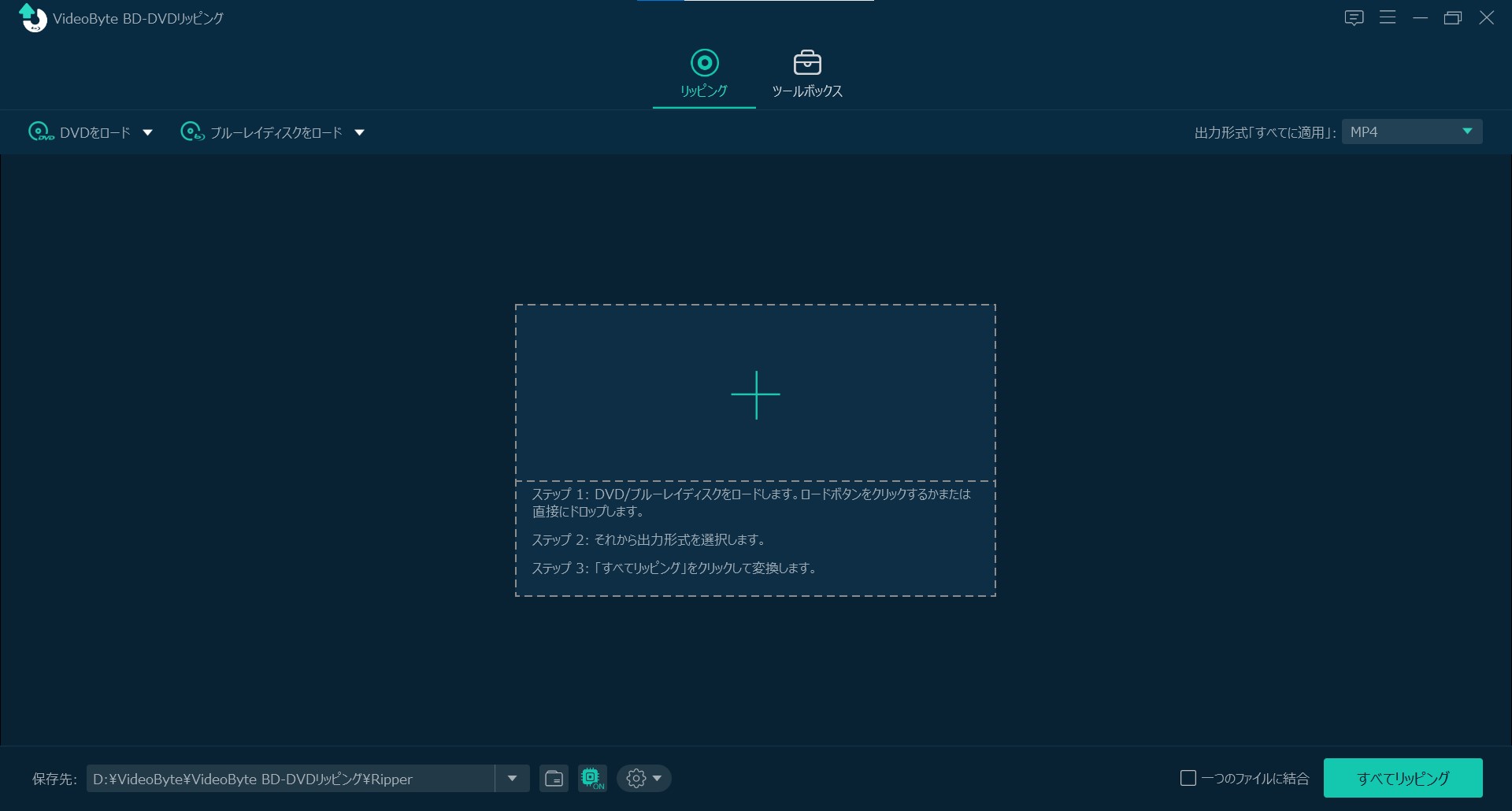
VideoByte BD-DVDリッピングは、初心者の方にもおすすめの有料リッピングソフトです。直感的な操作で高機能を実現しており、初めてブルーレイのリッピングに挑戦する方でも安心して使えます。市販やレンタルのブルーレイ、さらには録画ディスクにも対応しており、最新のコピーガード解除技術を搭載しているため、幅広いディスクを問題なく変換できます。出力形式もMP4・MKV・AVI・MP3など300種類以上に対応しており、スマートフォンやタブレット、テレビなどさまざまなデバイスでの再生に最適です。
また、GPU加速機能によって変換速度が大幅に向上しており、大容量のブルーレイでも短時間で処理が完了します。特に便利なのが「自動検出機能」で、ディスク内のメインムービーを自動的に判別し、ユーザーの手間やミスを最小限に抑えてくれます。リッピング品質と操作のしやすさを両立した、コストパフォーマンスに優れた一本です。
メリット
デメリット
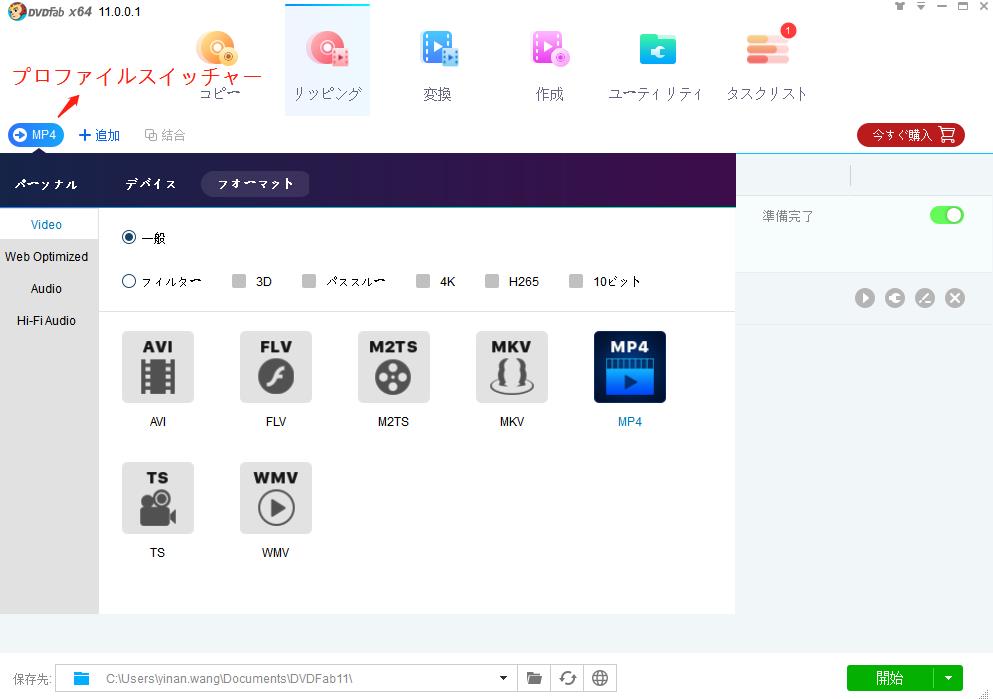
DVDFab Blu-rayリッピングは、強いブルーレイコピーガードの解除能力があり、市販やレンタルのブルーレイディスクを高速かつ高画質でMP4やMKVなど1000種類以上の形式に変換できる多機能ソフトです。4Kや3D、HDRなど最新規格にも対応し、AI技術による画質向上やバッチ処理機能も搭載されているため、初心者からプロまで幅広く使いやすい設計となっています。
一方で、価格が高めで初心者にはやや敷居が高く、機能が多いため使いこなすまでに時間がかかることがあります。また、システムリソースを多く消費し、一部機能は別途購入が必要で、ライセンス認証が厳格な点も注意が必要です。
メリット
デメリット
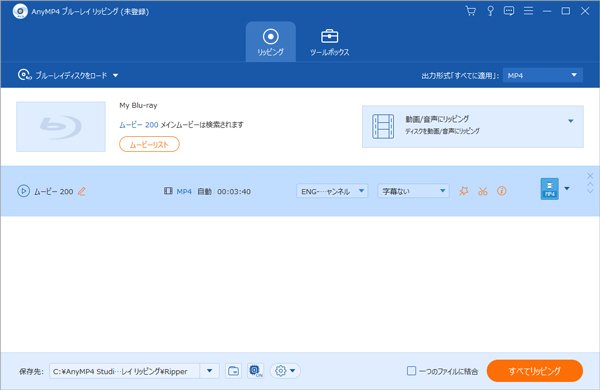
AnyMP4 ブルーレイリッピングは、初心者でも直感的に操作できる使いやすさを重視したソフトで、ワンクリックで高品質なブルーレイのリッピングが可能です。トリミングやクロップ、エフェクト追加などの基本的な動画編集機能を搭載し、iPhoneやAndroidなど各種デバイスに最適化されたプリセットも豊富に用意されているため、幅広いユーザーに対応しています。
一方で、コピーガード解除能力は中程度で最新の保護技術への対応が遅れがちであり、高度な設定項目が少ないため、細かい調整を求めるユーザーには物足りない部分もあります。
メリット
デメリット
無料と有料のおすすめブルーレイリッピングソフトの比較表
| Leawo Blu-ray変換 | MakeMKV | XMedia Recorde | VidCoder | VideoByte BD-DVDリッピング | DVDFab Blu-ray リッピング | AnyMP4 ブルーレイリッピング | |
| 評価 | ★★★★★ | ★★★☆☆ | ★★☆☆☆ | ★★☆☆☆ | ★★★☆☆ | ★★★☆☆ | ★★★☆☆ |
| 使いやすさ | 直感的で初心者向け | 操作が難しく、初心者には不向き | 多機能だが設定がやや複雑 | 設定自由度が高く中級者向け | 非常に使いやすい | 非常に使いやすい | 非常に使いやすい |
| 対応OS | Windows, Mac | Windows, Mac, Linux | Windows | Windows | Windows, Mac | Windows, Mac | Windows, Mac |
| 日本語対応 | 対応 | × | × (一部日本語化可能) | × | 対応 | 対応 | 対応 |
| 対応可能なBDディスクの種類 | 自作/レンタル/市販/録画DVD、Blu-ray全対応 | 自作ブルーレイ | 自作ブルーレイ | 自作ブルーレイ | 一部の市販・レンタルBlu-ray、DVDのみ | 一部の市販・レンタルBlu-ray、DVDのみ | 一部のBlu-rayディスクのみ |
| ブルーレイコピーガード解除能力 | 業界最強、最新のコピーガードにも対応 | なし | なし | なし | 強力 | 強力 | 一般 |
| 入力形式 | Blu-ray/DVDディスク、フォルダ、ISOファイル | Blu-ray/DVD | Blu-ray/DVD | Blu-ray/DVD | Blu-ray/DVD | Blu-rayディスク、フォルダ、ISOファイル | Blu-rayディスク、フォルダ、ISOファイル |
| 出力形式 | MP4, MKV, AVI, WMV, MOV, MP3,FLV 他ほぼ全て | MKV のみ | MP4, MKV, AVI, WebMなど | MP4, MKV | MP4, MKV, AVI, MOVなど | MP4, MKV, MOVなど | MP4, MKV, MOV, FLV, AVIなど |
| 画質 | 無劣化 (原盤品質) | 高画質維持 | 高画質可能 | 良好 | 良好 | 高画質 | 良好 |
| 動画編集 | 対応 (切り取り/結合/透かし/字幕追加など) | × | 充実 | 対応 | 対応 | 対応 | 対応 |
| ハードウェア加速 | 〇 | × | × | × | 〇 | 〇 | 〇 |
| 価格 | 体験版/買い切り版あり 5,550円/年間 |
完全無料 | 完全無料 | 完全無料 | 3,980円/月間 | 9,660円/月間 | 3,280円/月間 |
| 公式サイト | https://www.leawo.org/jp/blu-ray-ripper/ | https://www.makemkv.com/ | https://www.xmedia-recode.de/en/ | https://vidcoder.net/ | https://videobyte.jp/bd-dvd-ripper/ | https://dvdfab.org/blu-ray-ripper.htm | https://www.anymp4.jp/purchase/blu-ray-ripper.html |
Leawo Blu-rayコピーは、市販・レンタルブルーレイディスクの完全バックアップを実現する高性能なブルーレイコピーソフトです。市販ブルーレイに使われているAACS、BD+、MKBといった保護技術に対応しており、ブルーレイディスクを1:1の比率で無劣化コピーできる点が最大の特徴となっています。
ブルーレイディスク全体のコピー、メインムービーのみの抽出、カスタムコピーの3つのモードを提供し、ユーザーのニーズに応じた柔軟なバックアップが可能です。また、BD-50からBD-25への圧縮コピー機能も搭載しており、容量を抑えたバックアップ作成にも対応しています。
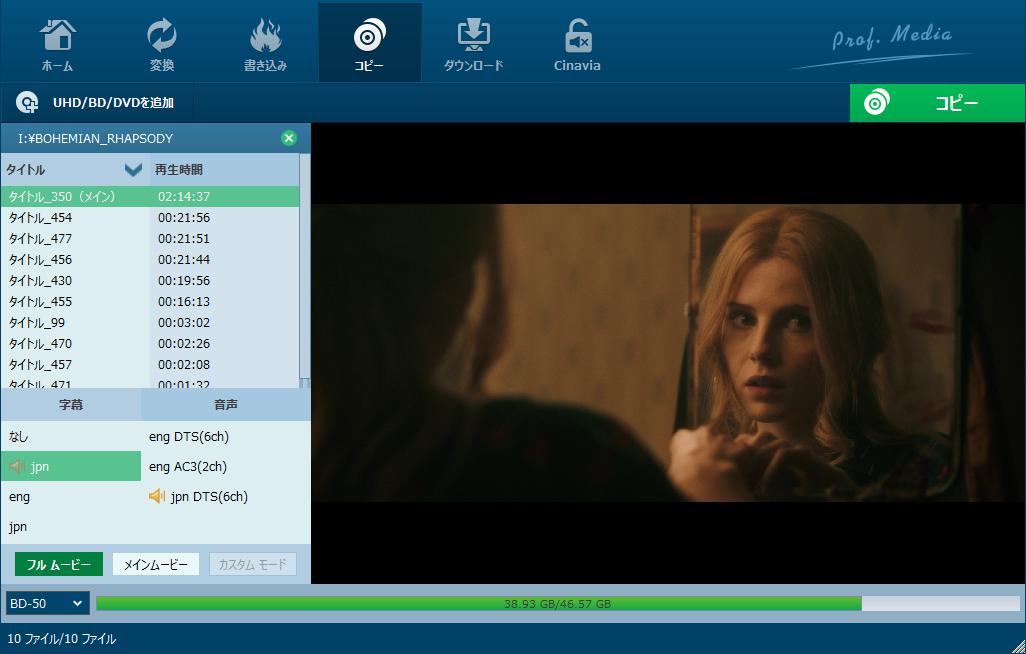
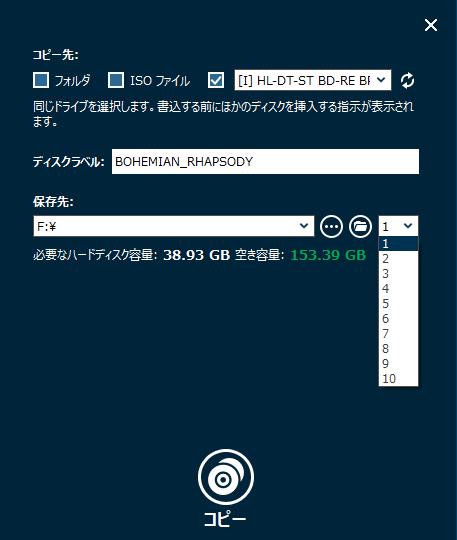
Leawo Blu-rayコピーの使い方は非常にシンプルで、以下の3つのステップに分けられます。また、詳しい操作手順と設定方法についてはこちらのガイドをご覧ください。
メリット
デメリット
Passkey Liteは、DVDFab社が開発した無料のコピーガード解除ツールで、ブルーレイディスクのリージョンコードやUOPs(User Operation Prohibitions)を自動的に解除する機能を持っています。バックグラウンドで動作し、他のリッピングソフトと組み合わせて使用することで、より多くのブルーレイディスクへのアクセスが可能になります。

メリット
デメリット
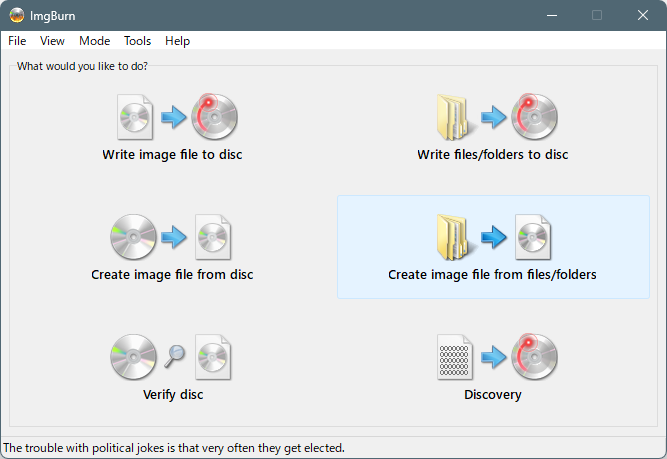
ImgBurnは、イギリスのLightning UK!が開発した無料のディスク書き込み・イメージ作成ソフトウェアです。ブルーレイディスクからISOイメージを作成する際の読み取りエラー処理が優秀で、傷のあるディスクからでも可能な限りデータを救出する機能を備えています。また、作成したISOファイルの整合性チェック機能により、バックアップの品質を保証できる点も大きな魅力です。
メリット
デメリット
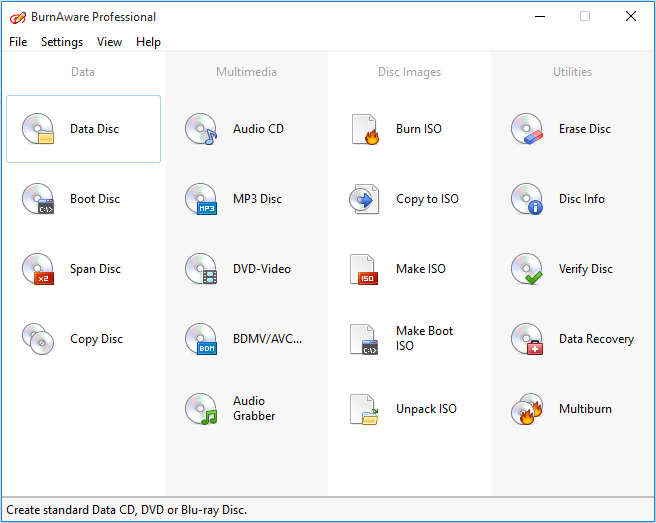
BurnAwareは、ロシアのBurnAware Technologies社が開発した多機能ディスク書き込みソフトウェアで、ブルーレイディスクの作成とコピー機能を提供しています。無料版のBurnAware Freeでも基本的なブルーレイ書き込み機能が利用でき、データディスクやビデオディスクの作成が可能です。直感的なインターフェースにより、初心者でも簡単にブルーレイディスクの作成ができます。
メリット
デメリット
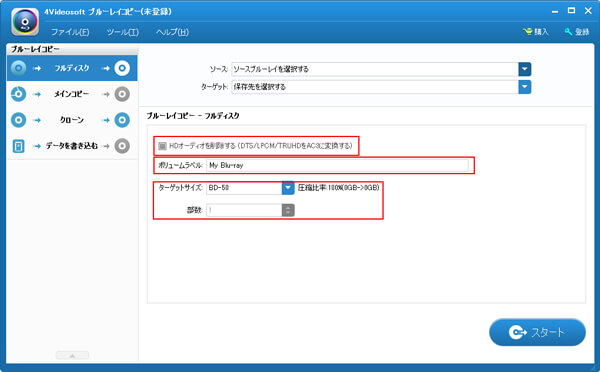
4videosoft ブルーレイコピーは、中国の4Videosoft社が開発したブルーレイ専用コピーソフトウェアで、市販・レンタルブルーレイディスクの高品質バックアップを実現します。AACS、BD+、BD-Jなどの主要コピーガードに対応し、ブルーレイディスクを別のブルーレイディスク、フォルダ、またはISOファイルとして完全コピーできる機能を持ちます。Windows専用ソフトとして最適化されており、安定した動作性能を提供します。
メリット
デメリット
無料と有料のおすすめブルーレイコピーソフトの比較表
| Leawo Blu-rayコピー | Passkey Lite | ImgBurn | BurnAware | 4videosoft ブルーレイコピー | |
| 評価 | ★★★★★ | ★★★☆☆ | ★★☆☆☆ | ★★☆☆☆ | ★★★☆☆ |
| 使いやすさ | 非常にシンプルで初心者に優しい | 操作が簡単 | 操作が簡単 | 操作が簡単 | 直感的に操作できる |
| 対応OS | Windows, Mac | Windows | Windows | Windows | Windows |
| 日本語対応 | ○ | × | ○ | ○ | ○ |
| 対応可能なBDディスクの種類 | 自作/レンタル/市販/録画DVD、Blu-ray全対応 | 一部の市販bd/dvdディスク | 自作BDのみ | 自作BD/DVD/CD | 市販・レンタル・自作BD |
| コピーガード解除 | AACS、Cinavia、Room Mark、BD+などほぼ全て対応 | UOPS、BD-Live | × | × | AACS、BD+、MKB、リージョン |
| 入力形式 | Blu-ray/DVDディスク、フォルダ、ISOファイル | ブルーレイ/DVDディスク | Blu-ray/DVD | BD/DVD/CD | BDディスク/フォルダ/ISO |
| 出力形式 | BD/DVDディスク、フォルダ、ISOファイル | ブルーレイ/DVDフォルダ、ISOファイル | ISO, フォルダ, BDフォルダ | ISO/ディスク/フォルダ | BDディスク/フォルダ/ISO |
| 画質 | 高画質(ロスレス可) | 高画質 | 高画質 | 高画質 | 高画質 |
| メニュー対応 | 〇 | × | × | × | 〇 |
| ハードウェア加速 | 〇 | × | × | × | × |
| 価格 | 体験版/買い切り版あり 5,550円/年間 |
完全無料 | 完全無料 | 完全無料 | 4,950円/月間 |
| 公式サイト | https://www.leawo.org/jp/blu-ray-copy/ | https://dvdfab.org/passkey-lite.htm | https://www.imgburn.com/ | https://burnaware.com/ | https://www.4videosoft.jp/blu-ray-copy/ |
市販・レンタルブルーレイには、不正コピーを防ぐための高度な暗号化技術が施されています。AACS(Advanced Access Content System)は最も一般的な保護方式で、128ビット暗号化によってコンテンツを保護しています。その他にも、Cinavia(音声透かし技術)、Room Mark(地域制限)、UOP(User Operation Prohibition)(ユーザー操作制限)など、多層的な保護機制が組み合わされています。これらの保護に対応するには、専門ソフトの利用が事実上必須だ。ただし法的には私的複製の範囲を超えるケースもあるため、利用目的の確認をおすすめします。
私的利用であれば実害報告はほぼありませんが、技術的にはCinavia保護が解除されたファイルを再生すると音声がミュートされる可能性があります。ブルーレイのコピーガード解除については、日本の著作権法では私的利用であっても制限があります。ご利用の際は、必ず法律を確認し、自己責任で判断してください。
ブルーレイをコピー・複製する際には、記録型BD-R(書き込み可能) または BD-RE(書き換え可能) のディスクが適しています。特に、一度だけ保存する場合はコストが低く保存性に優れるBD-Rがおすすめです。一方で、何度も内容を変更・再利用したい場合はBD-REが便利です。また、コピー元のディスクが25GBの片面一層(BD-25)か50GBの片面二層(BD-50)かによって、使用するディスクの容量も考慮する必要があります。確実な互換性を確保するためにも、信頼性の高いメーカーのディスクを選ぶとよいでしょう。
今回ご紹介した12のソフトの中から、ご自身の用途に合ったものを見つけていただけたでしょうか。
初心者の方には操作が簡単で基本機能が充実したフリーソフトがおすすめですが、市販・レンタルブルーレイのバックアップや、高画質での変換を求める場合は、やはり有料ソフトの安定性と機能性が頼りになります。
無料体験版が利用できる有料ソフトも数多くあるため、高画質なブルーレイを無劣化でバックアップしたい、またはブルーレイの映像を様々なデバイスに取り込みたい場合は複数ツールを比較しながらご自身の用途に合ったものを選ぶとよいでしょう。
Rating: / 5 ( Reviews)
14日間
返金保証
14日間の全額返金保証を提供しております。返金ポリシーにより、全てのお客さまに、安心して最高のサービスと製品を提供させていただきます。
1営業日以内
サポート対応
1営業日以内に安心サポート。お客様サポートや技術サポートでも経験豊富なスタッフが迅速に対応しております。
1,000万以上
のユーザー
全世界で千万以上のお客さまや法人様にご利用いただいています。信頼性が高く、ユーザーが安心して利用できる製品を提供いたします。
100%安全
安心ショップ
オンラインストアのデータ通信はベリサイン社の最新技術によって保護されています。安全なショッピングをお楽しみいただけます。


 CleverGetオールインワン
 Prof. Media 13
 Blu-ray/DVDコピー
 Blu-ray/DVDリッピング
 Blu-ray/DVD作成
